רקע וירטואלי בזום
דרג סרטון זה
התחבר כדי לדרג
תיאור
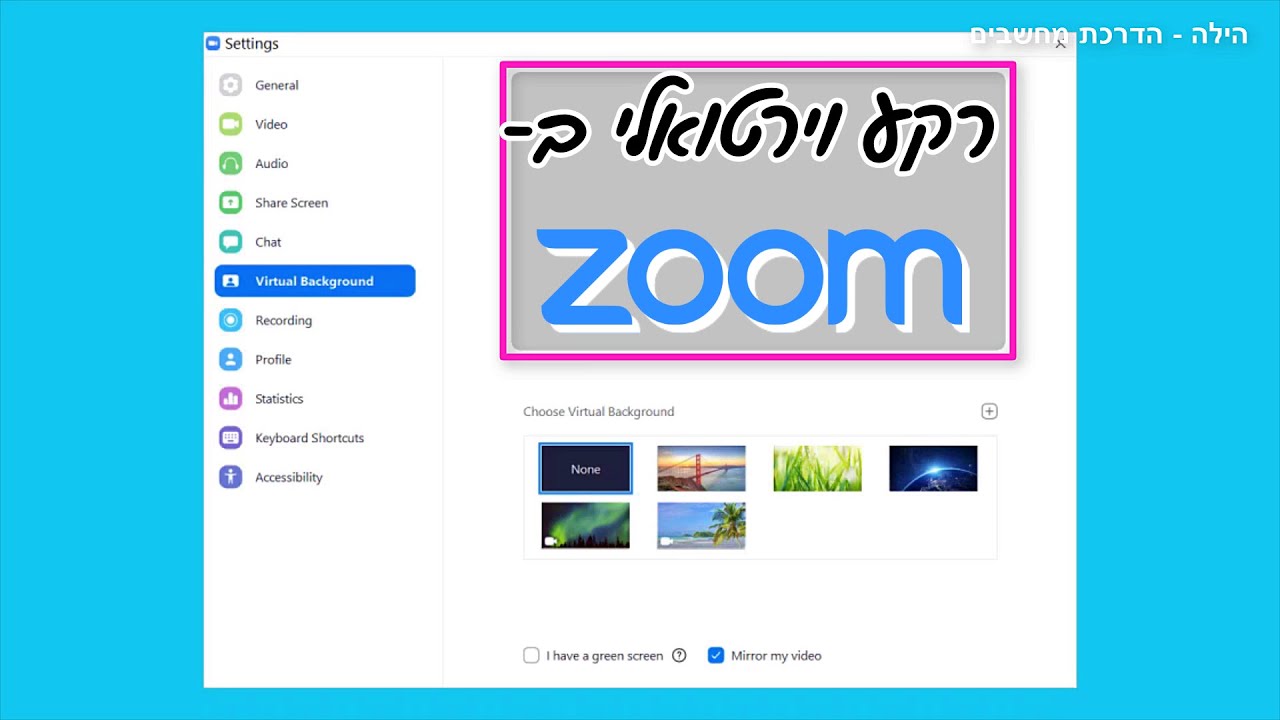
בסרטון זה אני אראה לכם איך להשתמש ברקע וירטואלי ב- ZOOM.
כשנמצאים בפגישה בזום והמצלמה פועלת, רואים אתכם וכמובן את כל מה שנמצא מאחוריכם.
זום מאפשרת לכם לשנות את הרקע הרגיל ולהחליף אותו ברקע וירטואלי (תמונה או הנפשה/אנימציה = רקע שזז) לפי בחירתכם ולאחרונה הוסיפו גם רקע מטושטש! (zoom blur background).
אל תשכחו לעדכן את גרסת הזום.
תהנו!
*תקראו הכל לפני שאתם שואלים שאלות*
👈 "רקע וירטואלי" בזום לא פועל בכל המכשירים.
לגבי מחשב - זה תלוי איזה מחשב יש לכם ובעיקר איזה מעבד יש לכם.
לגבי סלולרי - נכון להיום, במכשירי אייפון ואייפד אמור לעבוד, אך תלוי בדגם המכשיר.
ובאנדרואיד, נכון להיום, אין אפשרות להשתמש ברקע וירטואלי.
למידע נוסף לחצו כאן (לא יודעת עד כמה זה מעודכן אבל יש מידע חשוב) :
https://support.zoom.us/hc/en-us/articles/210707503-...
👩💻 מאיפה אפשר להוריד רקעים נוספים לזום:
כאמור, יש באתר Canva ובאתרים שונים באינטרנט. ראו כאן:
https://www.youtube.com/watch?v=qcfJiNlsnLc
לגבי שתי הפעולות שמופיעות למטה:
1) I have a green screen - בעקרון, צריך לסמן את זה אם יש לכם בבית מסך ירוק. תוכלו להציב אותו מאחוריכם ולבחור רקע מסויים. השימוש במסך הירוק אמור לשפר את האופן שבו הרקע הוירטואלי יוצג וזה יהיה יותר מקצועי ו"טבעי".
אם אין לכם מסך ירוק או שאתם בכלל לא יודעים מה זה, אל תסמנו.
הערה: יש מכשירים שבהם רק אם מסמנים את זה (גם אם אין מסך ירוק) - אפשר להשתמש ברקעים הוירטואליים של זום.
2) mirror my video - תצוגת מראה (כמו שמסתכלים במראה)
שימו לב שאם יש טקסט על גבי הרקע שלכם - מומלץ לא לסמן את האפשרות הזו כדי שהטקסט לא יוצג הפוך.
😎 טיפים נוספים:
מומלץ ללבוש בגדים בצבע אחיד כשמשתמשים ברקע וירטואלי. אך לא בצבע של הרקע עצמו.
דבר נוסף, נסו לא לזוז יותר מדי כשאתם עם רקע וירטואלי, תדברו חופשי ורגיל אבל כמה שפחות תנועה כי אם למשל, תנפנפו בידיים, היד "תרצד" או "תעלם" על הרקע וזה לא יראה טוב.
מקווה שלא שכחתי כלום,
נסו ותהנו!
#הילההדרכתמחשביםזום
#רקעבזום
#רקעוירטואליבזוםבמחשב
🎬
קישור לאתר שלי: http://www.hillacomputers.com
הערוץ השני שלי - "מחשבים למתחילים": https://bit.ly/2lZoXwY
👇 לחצו כאן כדי שתישארו מעודכנים ולא תפספסו אף סרטון:
https://goo.gl/slQkqA ואל תשכחו ללחוץ על ה- 🔔
****
🎦
לצפייה בכל הסרטונים בערוץ: https://bit.ly/2ARjDmW
כל הסרטונים לפי נושאים (פלייליסטים): https://bit.ly/2MkRERS
💵💸
איך להרוויח כסף מיוטיוב: https://bit.ly/2LQEInC
⏪ כל הטיפים ליוטיוברים מתחילים: https://bit.ly/386FyVn
תוסף Tubebuddy הוא תוסף חינמי ליוטיוברים. חלק מהפעולות והאפשרויות זמינות רק במסלולים בתשלום. הוא מתאים לדפדפנים פיירפוקס וכרום ועובד גם במכשירי אייפון ואנדרואיד.
💎 להורדה והתקנת תוסף Tubebuddy לקידום ושיפור ערוץ היוטיוב: https://www.Tubebuddy.com/HillaTB
💎להורדת תוסף VidIQ :
https://vidiq.com/#_l_2l9
(שני הלינקים האלה הם Affiliate כלומר, חלק מתכנית שותפים. אם תשתמשו בהם, זה אומר שאני ארוויח סכום מסויים וזה יכול לעזור לי ולערוץ, ללא עלות מצידכם. תודה מראש על תמיכתכם).
למי שמעוניין להוריד דרך החנות של גוגל כרום: https://chrome.google.com/webstore/category/extensio...
תקלידו את שם התוסף הרצוי למעלה בתיבת החיפוש, תעשו אנטר ותלחצו על הלחצן הכחול "הוסף לכרום" (add to chrome) ותאשרו את כל ההודעות הנוספות שמופיעות.
***
🖥️👩💻 למידע ופרטים נוספים על שירותי ההדרכה שלי: https://bit.ly/30XGqbn
השירות בתשלום.
***
❤️️ אשמח לשמוע מה דעתכם
אם אהבתם את הסרטון, אל תשכחו לעשות 👍 LIKE ולהירשם לערוץ (כולל לחיצה על סמל הפעמון) כדי שתקבלו הודעה על כל סרטון חדש!.
אתם מוזמנים כמובן, גם להגיב כאן למטה בתגובות. אני קוראת הכל ומשתדלת להתייחס ולענות לכם עד כמה שאפשר.
👈 שאלות נפוצות:
● באיזו תוכנת עריכה את משתמשת לסרטוני היוטיוב שלך?
אני מקליטה ועורכת בתוכנת 9 Camtasia Studio . לפעמים גם ב- Filmora או movavi video editor plus.
● באיזה מיקרופון את משתמשת?
אני משתמשת במיקרופון עם אוזניות של Plantronics דגם 478 בחיבור USB.
● איך אפשר ליצור איתך קשר?
ניתן ליצור איתי קשר במייל. הפרטים מופיעים בסוף כל סרטון.
💎תודה על הצפייה ושיהיה לכולכם יום נעים ושקט,
הילה
מדריכת מחשבים
***
- for English users
Thanks for watching
don't forget to subscribe and share
have a nice day
Hilla