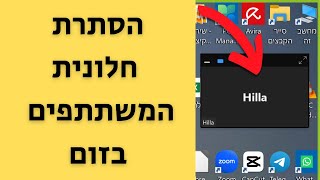
איך להוסיף כתוביות תמלול בזמן אמת בזום

דרג סרטון זה
התחבר כדי לדרג
תיאור
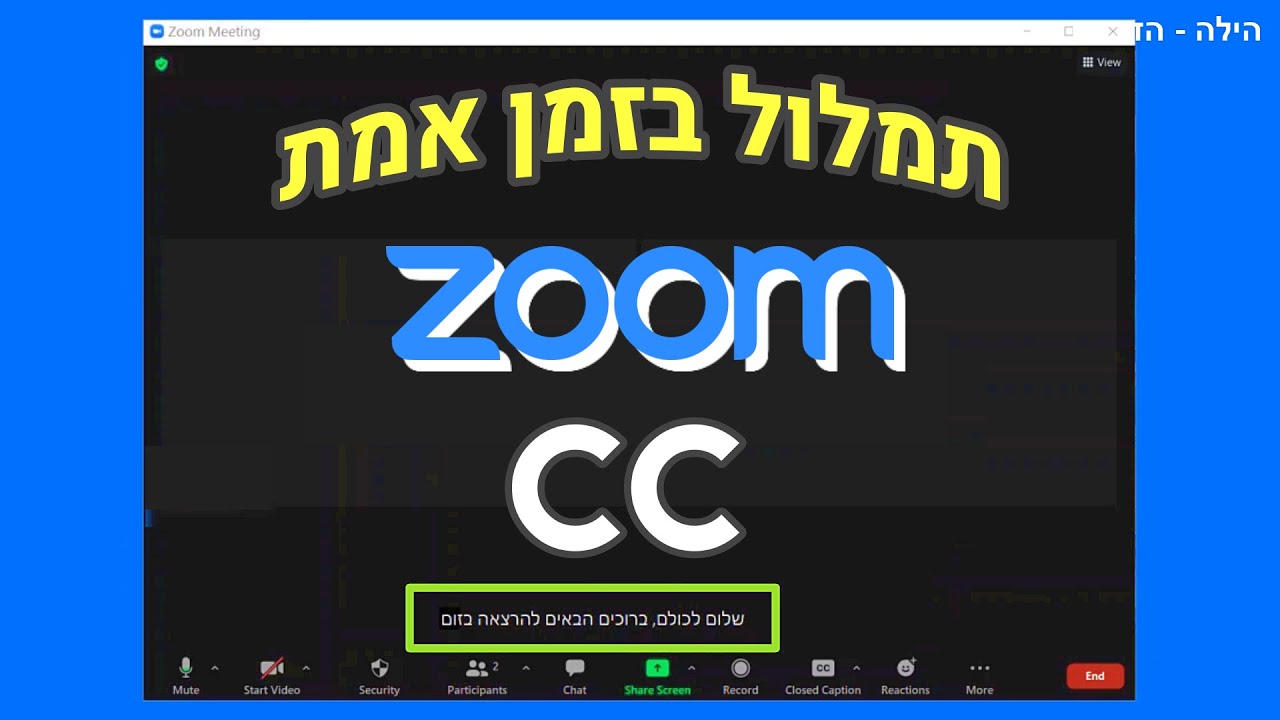
בסרטון הזה אני אלמד איך להנגיש את הפגישות בזום לכבדי שמיעה/חירשים על ידי בחירת משתתף שיהיה אחראי על תמלול הפגישה בזמן אמת. זאת אומרת, שהוא יקליד את כל מה שהמארח (Host) ו/או שאר המשתתפים אומרים בפגישה, כדי שגם מי שלא יכול לשמוע - יוכל להנות ולהבין במה מדובר.
בשלב ראשון, המארח צריך לעבור להגדרות זום בדפדפן ולהפעיל שימוש בכתוביות.
אחרי שהמארח נותן למשתתף מסויים הרשאה להוסיף כתוביות בזמן אמת, המתמלל רואה אצלו את סמל הכתוביות למטה והודעה שקיבל אפשרות להוסיף את הכתוביות, וכשהוא לוחץ על סמל הכתוביות (CC) - מופיעה לו חלונית תמלול ובה הוא מקליד את כל מה שאומרים ושאר האנשים רואים את זה במסך הפגישה עצמו.
כשהוא מתחיל להקליד, סמל הכתוביות מופיע למטה גם אצל שאר המשתתפים והודעה שיש כתוביות להצגה.
כדי להציג אותן המשתתפים צריכים ללחוץ על סמל הכתוביות ועל show subtitle .
* הכתוביות מופיעות בפגישה עצמה לכמה שניות ונעלמות כדי שיהיה אפשר לכתוב משפט חדש וכך הלאה.
** למארח יש אפשרות להגדיר, אם הוא רוצה, שהמשתתפים יוכלו לשמור את כל תוכן הפגישה מתומלל. (בהגדרות הדפדפן Save Captions)
*** לגבי השימוש בתוכנה חיצונית לכתוביות, כאמור לא ניסיתי אך אם הנושא מעניין אתכם - אתם יכולים לבדוק את כל הפרטים בגוגל/אתר זום וכו'.
ההסבר מתייחס לתוכנת זום במחשב.
הסרטון כולל כתוביות בעברית
לצפייה איך לעדכן את תוכנת זום במחשב:
https://www.youtube.com/watch?v=xajcSuHbNoQ
לצפייה בסרטונים הקודמים על זום:
https://www.youtube.com/watch?v=EZiZ930OpCg&list...
🔽
קישור לאתר שלי: http://www.hillacomputers.com
הערוץ השני שלי - "מחשבים למתחילים": https://bit.ly/2lZoXwY
🍀 לחצו כאן כדי שתישארו מעודכנים ולא תפספסו אף סרטון:
https://goo.gl/slQkqA ואל תשכחו ללחוץ על ה- 🔔
#הילההדרכתמחשבים
#זום
#כתוביותבזום
****
🙂
לצפייה בכל הסרטונים בערוץ: https://bit.ly/2ARjDmW
כל הסרטונים לפי נושאים (פלייליסטים): https://bit.ly/2MkRERS
💵💸
איך להרוויח כסף מיוטיוב: https://bit.ly/2LQEInC
⏪ כל הטיפים ליוטיוברים מתחילים: https://bit.ly/386FyVn
תוסף Tubebuddy הוא תוסף חינמי ליוטיוברים. חלק מהפעולות והאפשרויות זמינות רק במסלולים בתשלום. הוא מתאים לדפדפנים פיירפוקס וכרום ועובד גם במכשירי אייפון ואנדרואיד.
💎 להורדה והתקנת תוסף Tubebuddy לקידום ושיפור ערוץ היוטיוב: https://www.Tubebuddy.com/HillaTB
💎להורדת תוסף VidIQ :
https://vidiq.com/#_l_2l9
(שני הלינקים האלה הם Affiliate כלומר, חלק מתכנית שותפים. אם תשתמשו בהם, זה אומר שאני ארוויח סכום מסויים וזה יכול לעזור לי ולערוץ, ללא עלות מצידכם. תודה מראש על תמיכתכם).
למי שמעוניין להוריד דרך החנות של גוגל כרום: https://chrome.google.com/webstore/category/extensio...
תקלידו את שם התוסף הרצוי למעלה בתיבת החיפוש, תעשו אנטר ותלחצו על הלחצן הכחול "הוסף לכרום" (add to chrome) ותאשרו את כל ההודעות הנוספות שמופיעות.
***
🖥️👩💻 למידע ופרטים נוספים על שירותי ההדרכה שלי: https://bit.ly/30XGqbn
השירות בתשלום.
***
❤️️ אשמח לשמוע מה דעתכם
אם אהבתם את הסרטון, אל תשכחו לעשות 👍 LIKE ולהירשם לערוץ (כולל לחיצה על סמל הפעמון) כדי שתקבלו הודעה על כל סרטון חדש!.
אתם מוזמנים כמובן, גם להגיב כאן למטה בתגובות. אני קוראת הכל ומשתדלת להתייחס ולענות לכם עד כמה שאפשר.
😎 שאלות נפוצות:
● באיזו תוכנת מצלמת ועורכת את הסרטונים שלך?
אני מקליטה ועורכת בתוכנת 9 Camtasia Studio . לפעמים גם ב- Filmora או movavi video editor plus.
● באיזה מיקרופון את משתמשת?
אני משתמשת במיקרופון עם אוזניות של Plantronics דגם 478 בחיבור USB.
● איך אפשר ליצור איתך קשר?
ניתן ליצור איתי קשר במייל. הפרטים מופיעים בסוף כל סרטון.
תודה על הצפייה ושיהיה לכולכם יום נעים ושקט,
הילה
מדריכת מחשבים
💜
***