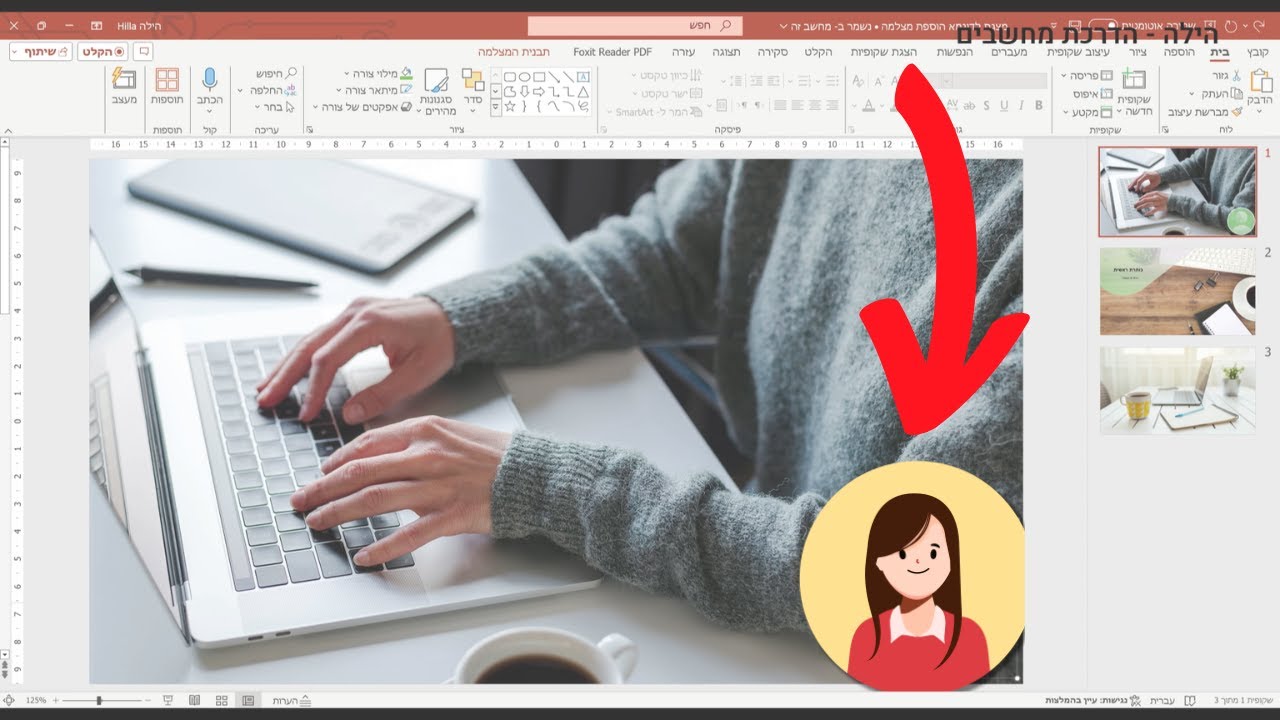
איך להציג את עצמכם מהמצלמה במצגת פאוור פוינט 365
דרג סרטון זה
התחבר כדי לדרג
תיאור
בטח יצא לכם לראות מצגות שונות ולמטה, בדרך כלל בתוך עיגול, רואים ושומעים את מי שהעביר את המצגת. נראה מסובך? רוצים לדעת איך עושים את זה?
בסרטון הזה אני אלמד איך להציג את עצמכם מהמצלמה ישירות על השקופיות במצגת פאוור פוינט, כך שתוכלו להסביר על המצגת שלכם ובמקביל יראו אתכם על גבי המצגת.
בנוסף, אני אראה לכם איך לעצב את איזור המצלמה (איך להגדיר סגנון, מסגרת, עובי מסגרת, לשנות צבע, לשנות את צורת המצלמה וכו'), איך להעתיק את השידור מהמצלמה משקופית לשקופית. איך להקטין או להגדיל, להזיז את המצלמה על גבי השקופית או השקופיות, איך למחוק את הוספת המצלמה.
וגם איך להקליט את המצגת ואת עצמכם - זה תלוי באיזו דרך אתם בוחרים להקליט:
1. אפשר להקליט ישירות מתוכנת פאוור פוינט דרך לשונית "הקלט".
2. אפשר להקליט, למשל, דרך תוכנת זום. בדרך זו חשוב לא להפעיל את המצלמה מהזום עצמו, אלא לעשות share screen - לשתף את המצגת ולהוסיף את השידור מהמצלמה כמו שמוסבר כאן בסרטון הזה ואז לעשות record בזום.
ואחר כך כשיש לכם את ההקלטה תוכלו להעלות את הסרטון - ההקלטה - ליוטיוב למשל.
הערה: אם אתם *משתפים* את המצגת שלכם ועובדים עליה עם אנשים אחרים, האנשים ששיתפתם איתם את המצגת לא יראו אתכם במצלמה. רק אתם תראו את עצמכם.
ההסבר מתייחס לתוכנת פאוור פוינט 365.
(בהסבר הזה אין לי מצלמה, אך כמובן שתצטרכו. הראתי לכם כאן את התהליך).
אהבתם את הסרטון? מוזמנים לעשות "לייק"👍
****
⬅️ קישורים חשובים ושימושיים:
הערוץ השני שלי - "מחשבים למתחילים": https://www.youtube.com/@Hillacomputers2
לצפייה בכל הסרטונים בערוץ: https://www.youtube.com/c/hillacomputers/videos
כל הסרטונים לפי נושאים: https://www.youtube.com/c/hillacomputers/playlists
👈 לחצו על הקישור ונסו את Canva Pro לתקופת ניסיון של 30 יום - Start your free Pro trial :
https://partner.canva.com/hilla1
(הקישור הזה Affiliate link . אם תשתמשו בו, אני אקבל עמלה מסויימת וזה עוזר לי להמשיך ליצור סרטונים 💙 )
🛍️ רוצים לקבל כסף בחזרה על קניות באינטרנט? לחצו כאן: https://www.rakuten.com/r/COMPUT2022?eeid=45830
(Affiliate link)
🎬 תוכנת עריכת וידאו קלה ופשוטה לשימוש - Movavi video editor plus 2023 :
https://www.mvvitrk.com/dQdiG6
(Affiliate link)
______________________________________________________
⏪ כל הטיפים ליוטיוברים מתחילים - איך להצליח ביוטיוב:
https://www.youtube.com/watch?v=-qpfZpWBVbA&list...
👈 שני תוספים שיעזרו לכם לשפר ולקדם את ערוץ היוטיוב שלכם: Tubebuddy ו- VidIQ.
לשניהם מסלולים בחינם ובתשלום. חלק מהפעולות והאפשרויות זמינות רק במסלולים בתשלום. ממליצה לכם להתחיל קודם במסלול החינמי ולראות אם זה מתאים לכם.
להורדת תוסף Tubebuddy, לחצו על הקישור הבא וקבלו 20% הנחה בעת הרכישה:
https://www.Tubebuddy.com/HillaTB
להורדת תוסף VidIQ :
https://vidiq.com/#_l_2l9
(Affiliate links).
________________________________
⬅️ שאלות נפוצות:
● באיזו תוכנת מצלמת ועורכת את הסרטונים שלך?
אני מקליטה ועורכת בתוכנת Camtasia Studio . לפעמים גם ב- Filmora או movavi video editor plus.
● באיזה מיקרופון את משתמשת?
אני משתמשת במיקרופון עם אוזניות של Plantronics דגם 478 בחיבור USB
● איך אפשר ליצור איתך קשר?
ניתן ליצור איתי קשר במייל. הפרטים מופיעים בסוף כל סרטון.
* המייל לא מיועד לשאלות/בקשות, אלא רק לתיאום שיעור הדרכה מרחוק.
שאלות ניתן לכתוב לי כאן בתגובות ביוטיוב ואשתדל לענות עד כמה שאפשר 🌷
תודה שצפיתם!
הילה
מדריכת מחשבים
💜
#הילההדרכתמחשבים
#מצגת
#powerpoint